


Hoe laat je kleuters zelf hun activiteit kiezen, en houd je toch het overzicht?
In de app
Zo ziet het keuzebord eruit
Je zet het keuzebord open op een digibord of tablet. Links staan de symbolen van de kleuters, rechts de activiteiten met hun vrije plaatsen. Een kleuter kiest zelf waar hij gaat spelen.
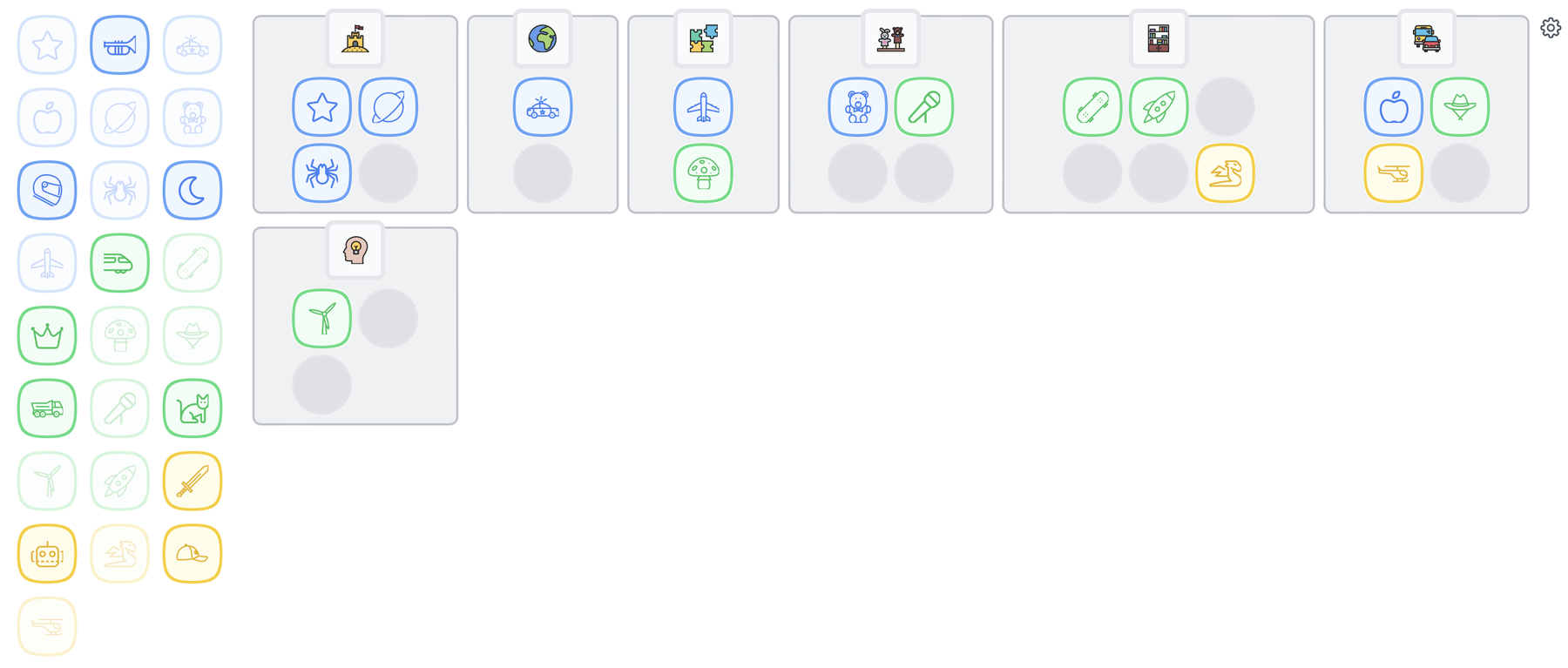
Zet het keuzebord klaar: kies de activiteiten, het aantal plaatsen en welke kleuters mogen kiezen.
En na het spelen? Kleuters blikken terug met een smiley en een foto van hun werkje.
Ontdek het reflectiebord en feedback →In 4 stappen
Zo werkt het keuzebord
Stap 1
Zet je activiteiten klaar
Stel je keuze-activiteiten in en kies voor elke activiteit een herkenbaar icoon uit de bibliotheek.
Meer over symbolen →Stap 2
Kleuters kiezen & geven feedback
Elke kleuter kiest zelf waar hij gaat spelen en geeft achteraf met een smiley aan hoe het ging. Zo werken ze zelfstandig, ook als jij met een groepje bezig bent.
Stap 3
Smart Symbols houdt alles bij
Hoelang kleuters voor elke activiteit kiezen, wordt automatisch geregistreerd. Je hoeft niets te noteren.
Stap 4
Samen terugblikken
Met het reflectiebord kijk je op het einde van de dag samen terug: wat vonden ze leuk, wat was moeilijk, wie verdeelde zijn tijd goed?
Naar het reflectiebord →Wat doe je met al die gegevens? Zie hoe je klas haar tijd verdeelt over de activiteiten, en welke kinderen vaak samen spelen.

Uit de praktijk
“We zochten een digitaal keuzebord en ontdekten Smart Symbols. Hoe meer we ermee werkten, hoe meer mogelijkheden we ontdekten. Nu gebruiken we het voor ons kindvolgsysteem, klasobservaties en zorgdossier. Het hele team is enthousiast!”
Griet Demeyere
Leerkracht, GBS De Zonnebloem
Symbolen
Aanpasbaar voor jouw klaswerking
Iconen en symbolen
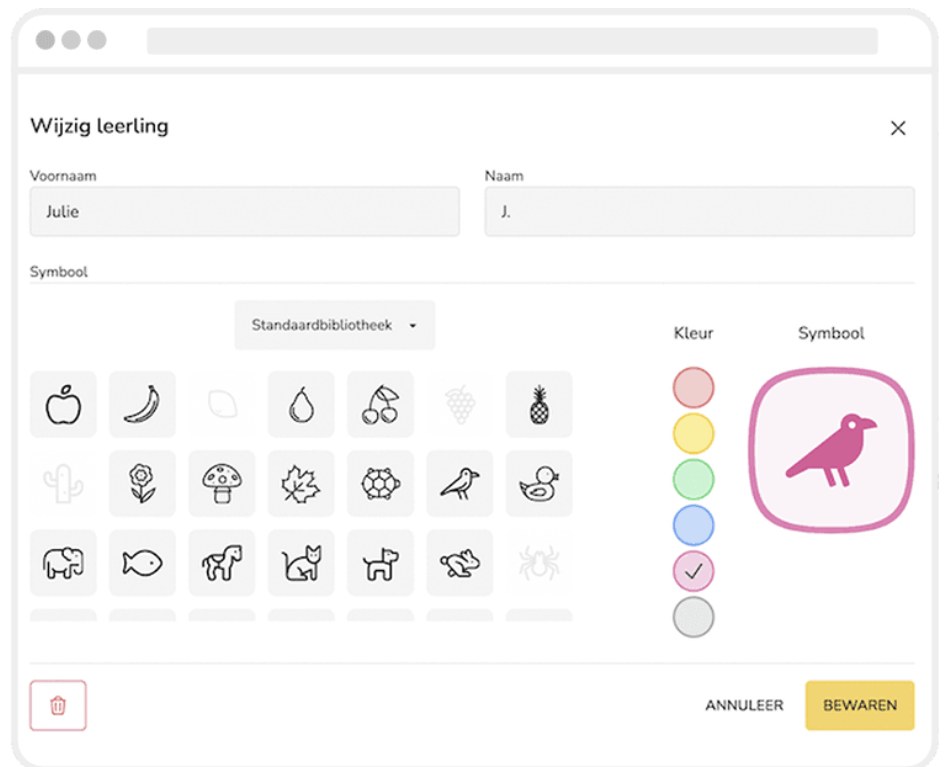
In Smart Symbols vind je een ruime bibliotheek met symbolen voor kleuters en activiteiten. Liever je eigen symbolen? Maak een bibliotheek voor je klas, of deel er een met je collega's. Je drukt de symbolen ook makkelijk af vanuit het overzicht.
Groepen met een kleur
Geef het symbool van een kleuter ook een kleur. Zo herkennen de jongste kleuters hun symbool sneller, of werk je makkelijk klasdoorbrekend.
Symbool, naam of allebei
Kies wat er op het keuzebord bij elke kleuter verschijnt: enkel het symbool, het symbool met de naam, of enkel de naam. Zo groeit het bord mee met je klas.
Veelgestelde vragen
Veelgestelde vragen over het keuzebord
Op welk toestel gebruik je het keuzebord?
Op het digibord in de klas of op een tablet.
Moet ik zelf noteren wie waar speelt?
Nee. Wat kleuters kiezen en hoelang ze ergens spelen, wordt automatisch geregistreerd.
Zit het keuzebord in elk pakket?
Ja, het digitale keuzebord zit zowel in Lite als in Essential. Het reflectiebord zit in Essential.
Welke iconen kan ik gebruiken?
Je kiest iconen uit de bibliotheek. In het Essential-pakket heb je onbeperkte iconenbibliotheken.
Kunnen kleuters het zelfstandig gebruiken?
Ja, daar is het voor gemaakt. Met herkenbare iconen kiezen ook jonge kleuters zelf hun activiteit.
Staat je vraag er niet bij?
Neem gerust contact op. We tonen je graag hoe het keuzebord werkt in een korte demo.



Zet het keuzebord in je eigen klas
Test Smart Symbols gratis en laat je kleuters zelf hun activiteit kiezen.