



Hoe plan je een (thema)week rond je doelen, zonder elke week opnieuw te beginnen?
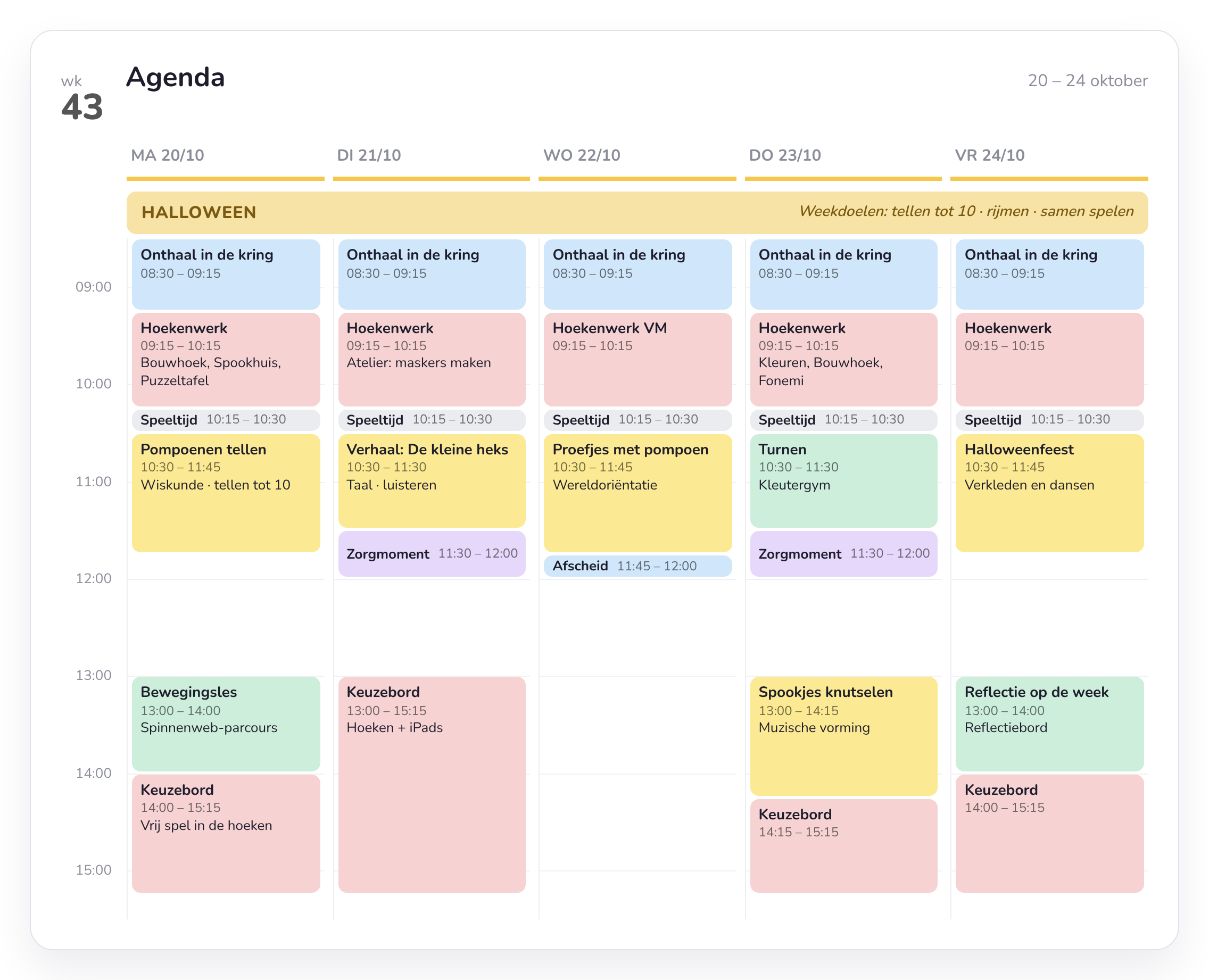

Een geslaagde planning kopieer je met een paar klikken naar een andere dag of week.
In 4 stappen
Zo plan je een (thema)week
Stap 1
Zet je uurrooster klaar
Vaste momenten zoals de kring, klassikale activiteiten of sport staan in je uurrooster, elke dag op dezelfde plaats.
Stap 2
Kies je weekthema en doelen
Voeg bovenaan je week het thema en de doelen toe. Later vind je een week terug door op het thema te zoeken.
Stap 3
Haal inspiratie uit de bibliotheek
Kies lesplannen van collega's binnen je school of van educatieve uitgevers, en bewaar ze in je eigen bibliotheek.
Naar lesfiches en bibliotheek →Stap 4
Koppel activiteiten aan doelen
Koppel doelen aan je (thema)weken, lesplannen en activiteiten. Zo zie je later per kind welke doelen aan bod kwamen.
Meer over doelen en leerplannen →Werkte een week goed? Kopieer ze naar een andere week en pas aan wat nodig is.
Wil je observeren rond dezelfde doelen? Zo observeer je tijdens activiteiten →

Uit de praktijk
“De inspectie was uitermate lovend over onze samenwerking met Smart Symbols: de inhoud, de doelgerichtheid, de lagere planlast én de gebruiksvriendelijkheid. Dat geeft ons als school echt energie om verder te groeien.”
Nathalie Knevels
Directeur, GBS De Negensprong
Veelgestelde vragen
Veelgestelde vragen over plannen
Welke lesplannen zitten er in de bibliotheek?
Lesplannen van collega's binnen je school en van educatieve uitgevers en organisaties. Wat je wil gebruiken, bewaar je in je eigen bibliotheek.
Kan ik ook mijn eigen lesplannen maken?
Ja. Je maakt je eigen lesplannen, en collega's binnen je school kunnen ze terugvinden in de bibliotheek.
Kan ik een week hergebruiken?
Ja. Je kopieert een volledige week en plakt ze in een andere week. Daarna pas je aan wat nodig is.
Hoe werk ik met doelen?
Je stelt jaardoelen in en koppelt doelen aan je (thema)weken, lesplannen en activiteiten.
Zit de agenda in elk pakket?
Lite heeft een basisagenda. In Essential heb je de volledige agenda en de lesplannen.
Staat je vraag er niet bij?
Neem gerust contact op. We tonen je graag hoe plannen in Smart Symbols werkt in een korte demo.



Plan je volgende thema in Smart Symbols
Test Smart Symbols gratis en zet je eerste (thema)week klaar.