



Comment laisser les enfants choisir eux-mêmes leur activité tout en gardant une vue d'ensemble ?
Dans l'application
À quoi ressemble le tableau de choix
Vous ouvrez le tableau de choix sur un tableau interactif ou une tablette. À gauche, les symboles des enfants ; à droite, les activités avec leurs places libres. Chaque enfant choisit lui-même où il va jouer.
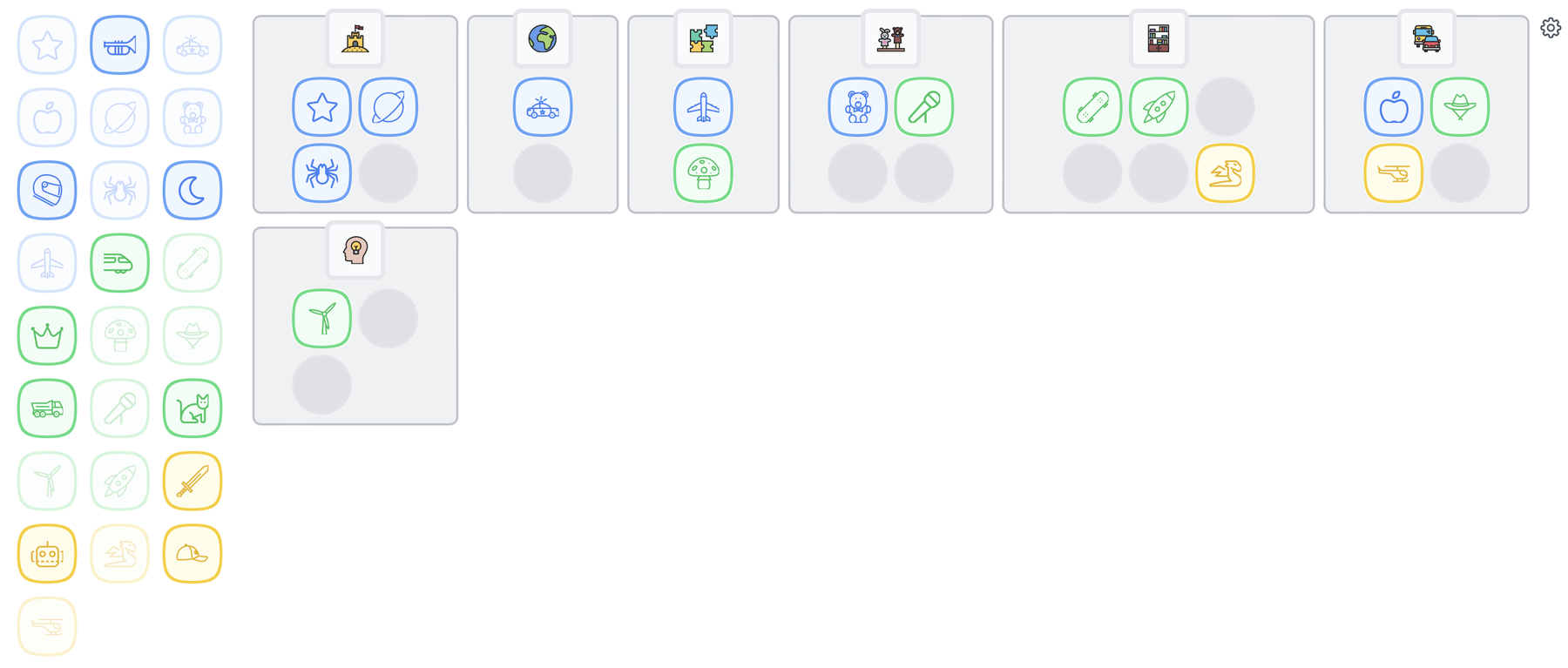
Préparez le tableau de choix : choisissez les activités, le nombre de places et les enfants qui peuvent choisir.
Et après le jeu ? Les enfants reviennent sur leur activité avec un smiley et une photo de leur travail.
Découvrir le tableau de réflexion et le ressenti →En 4 étapes
Comment fonctionne le tableau de choix
Étape 1
Préparez vos activités
Configurez vos activités au choix et choisissez pour chacune une icône facile à reconnaître dans la bibliothèque.
En savoir plus sur les symboles →Étape 2
Les enfants choisissent et donnent leur avis
Chaque enfant choisit lui-même où il va jouer et indique ensuite avec un smiley comment cela s'est passé. Ils travaillent ainsi en autonomie, même quand vous êtes occupé avec un petit groupe.
Étape 3
Smart Symbols enregistre tout
Le temps pendant lequel les enfants choisissent chaque activité est enregistré automatiquement. Vous n'avez rien à noter.
Étape 4
Revenir ensemble sur la journée
Avec le tableau de réflexion, vous revenez ensemble sur la journée : qu'ont-ils aimé, qu'est-ce qui était difficile, qui a bien réparti son temps ?
Vers le tableau de réflexion →Que faire de toutes ces données ? Voyez comment votre classe répartit son temps entre les activités, et quels enfants jouent souvent ensemble.

Témoignage
« Nous cherchions un tableau de choix numérique et nous avons découvert Smart Symbols. Plus nous l'utilisions, plus nous découvrions de possibilités. Aujourd'hui, nous l'utilisons pour le suivi des enfants, les observations en classe et le dossier de soutien. Toute l'équipe est enthousiaste ! »
Griet Demeyere
Enseignante, GBS De Zonnebloem
Symboles
Adaptable au fonctionnement de votre classe
Icônes et symboles
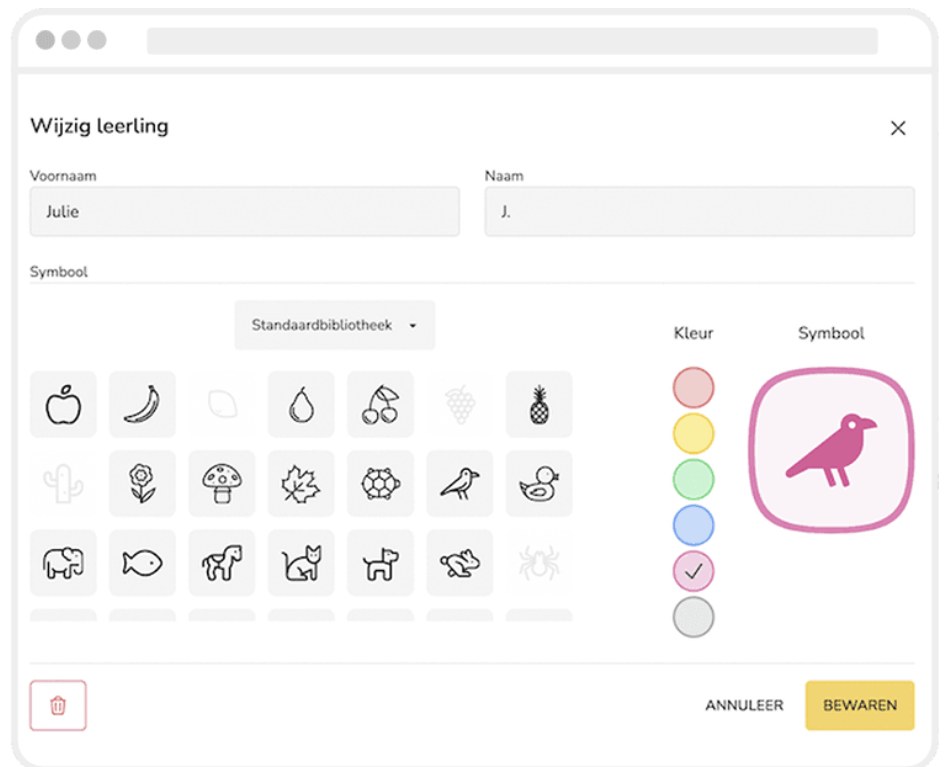
Smart Symbols propose une vaste bibliothèque de symboles pour les enfants et les activités. Vous préférez vos propres symboles ? Créez une bibliothèque pour votre classe ou partagez-en une avec vos collègues. Vous pouvez aussi imprimer facilement les symboles depuis l'aperçu.
Des groupes de couleur
Donnez aussi une couleur au symbole d'un enfant. Les plus petits reconnaissent ainsi plus vite leur symbole, et vous travaillez facilement entre plusieurs classes.
Symbole, nom ou les deux
Choisissez ce qui apparaît pour chaque enfant sur le tableau de choix : uniquement le symbole, le symbole avec le nom, ou uniquement le nom. Le tableau évolue ainsi avec votre classe.
Questions fréquentes
Questions fréquentes sur le tableau de choix
Sur quel appareil utilise-t-on le tableau de choix ?
Sur le tableau interactif de la classe ou sur une tablette.
Dois-je noter moi-même qui joue où ?
Non. Ce que les enfants choisissent et combien de temps ils jouent quelque part est enregistré automatiquement.
Le tableau de choix est-il inclus dans chaque formule ?
Oui, le tableau de choix numérique est inclus dans Lite comme dans Essential. Le tableau de réflexion est inclus dans Essential.
Quelles icônes puis-je utiliser ?
Vous choisissez des icônes dans la bibliothèque. Avec la formule Essential, vous disposez de bibliothèques d'icônes illimitées.
Les enfants peuvent-ils l'utiliser en autonomie ?
Oui, c'est fait pour cela. Grâce à des icônes faciles à reconnaître, même les plus jeunes choisissent eux-mêmes leur activité.
Votre question n'y figure pas ?
N'hésitez pas à nous contacter. Nous vous montrons volontiers comment fonctionne le tableau de choix lors d'une courte démo.



Installez le tableau de choix dans votre classe
Testez Smart Symbols gratuitement et laissez vos élèves choisir eux-mêmes leur activité.