



¿Cómo dejar que los niños elijan ellos mismos su actividad sin perder la visión de conjunto?
En la aplicación
Así es el tablero de elección
Abres el tablero de elección en una pizarra digital o una tableta. A la izquierda están los símbolos de los niños; a la derecha, las actividades con sus plazas libres. Cada niño elige él mismo dónde va a jugar.
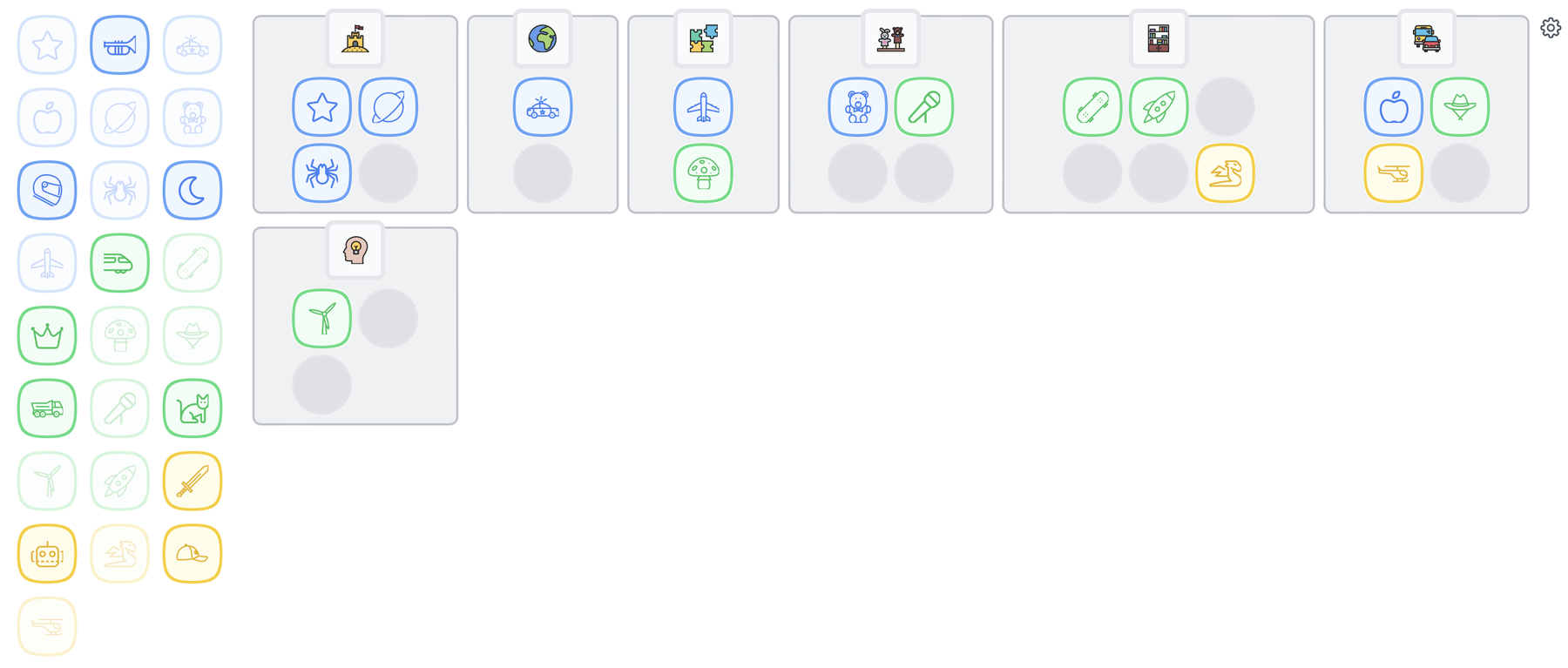
Prepara el tablero de elección: elige las actividades, el número de plazas y qué niños pueden elegir.
¿Y después de jugar? Los niños repasan la actividad con una carita y una foto de su trabajo.
Descubre el tablero de reflexión y la opinión →En 4 pasos
Así funciona el tablero de elección
Paso 1
Prepara tus actividades
Configura tus actividades de libre elección y elige para cada una un icono reconocible de la biblioteca.
Más sobre los símbolos →Paso 2
Los niños eligen y dan su opinión
Cada niño elige él mismo dónde va a jugar y después indica con una carita cómo le ha ido. Así trabajan de forma autónoma, también cuando tú estás con un pequeño grupo.
Paso 3
Smart Symbols lo registra todo
El tiempo que los niños eligen cada actividad se registra automáticamente. No tienes que anotar nada.
Paso 4
Repasar juntos
Con el tablero de reflexión repasáis juntos el día al final de la jornada: qué les ha gustado, qué ha sido difícil, quién ha repartido bien su tiempo.
Ir al tablero de reflexión →¿Qué haces con todos esos datos? Mira cómo reparte tu clase su tiempo entre las actividades y qué niños juegan juntos a menudo.

Desde el aula
“Buscábamos un tablero de elección digital y descubrimos Smart Symbols. Cuanto más lo usábamos, más posibilidades encontrábamos. Ahora lo usamos para el seguimiento de los niños, las observaciones en el aula y el expediente de apoyo. ¡Todo el equipo está encantado!”
Griet Demeyere
Docente, GBS De Zonnebloem
Símbolos
Adaptable a la forma de trabajar de tu aula
Iconos y símbolos
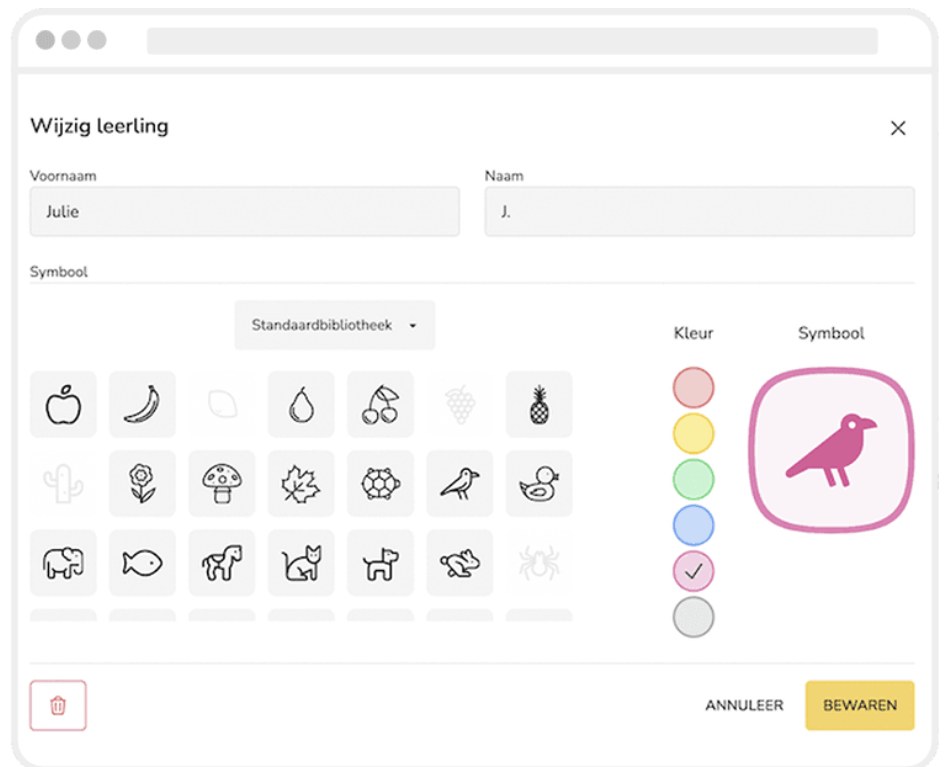
En Smart Symbols encontrarás una amplia biblioteca de símbolos para niños y actividades. ¿Prefieres tus propios símbolos? Crea una biblioteca para tu clase o comparte una con tus compañeros. También puedes imprimir fácilmente los símbolos desde la vista general.
Grupos por colores
Da también un color al símbolo de cada niño. Así los más pequeños reconocen antes su símbolo, o trabajas fácilmente con grupos de distintas clases.
Símbolo, nombre o ambos
Elige qué aparece junto a cada niño en el tablero de elección: solo el símbolo, el símbolo con el nombre o solo el nombre. Así el tablero crece con tu clase.
Preguntas frecuentes
Preguntas frecuentes sobre el tablero de elección
¿En qué dispositivo se usa el tablero de elección?
En la pizarra digital del aula o en una tableta.
¿Tengo que anotar yo quién juega dónde?
No. Lo que eligen los niños y cuánto tiempo juegan en cada sitio se registra automáticamente.
¿El tablero de elección está en todos los planes?
Sí, el tablero de elección digital está incluido tanto en Lite como en Essential. El tablero de reflexión está incluido en Essential.
¿Qué iconos puedo usar?
Eliges iconos de la biblioteca. Con el plan Essential tienes bibliotecas de iconos ilimitadas.
¿Pueden usarlo los niños de forma autónoma?
Sí, para eso está hecho. Con iconos reconocibles, incluso los más pequeños eligen ellos mismos su actividad.
¿No encuentras tu pregunta?
No dudes en contactarnos. Te mostramos con gusto cómo funciona el tablero de elección en una breve demo.



Lleva el tablero de elección a tu aula
Prueba Smart Symbols gratis y deja que tus alumnos elijan ellos mismos su actividad.